
El detalle de la orden
Casi todo el trabajo de una orden pasa en una sola pantalla: sus productos, sus envíos, sus fichas, sus aprobaciones y sus documentos. Está armada con pestañas, como un navegador, para que puedas tener abierto lo que estás usando y saltar entre eso.
La pantalla, de arriba abajo
V27CHN14
Textil Sur · Verano 2027 · entrega 30 abr 2027 · faltan 168 días
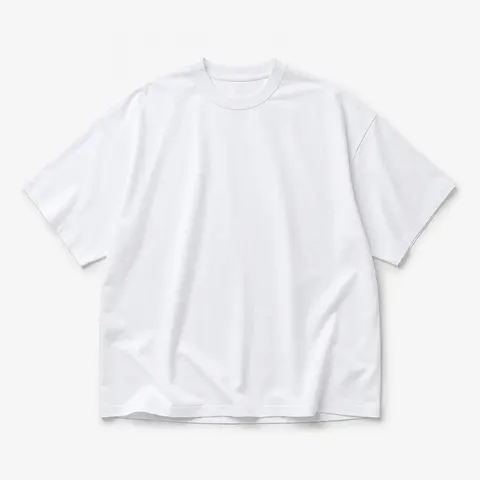
LPMGRemera básicaS · M · L · XL2ª muestra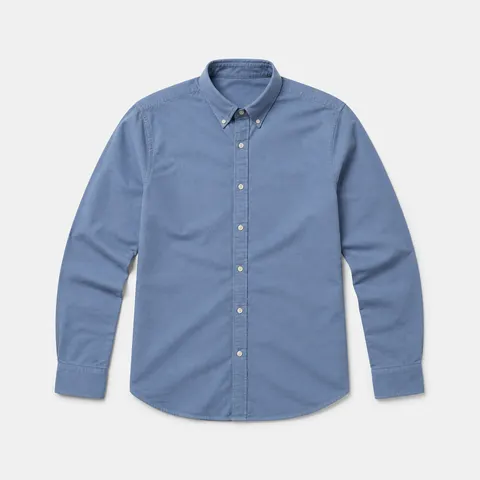 Camisa oxfordS · M · L · XLPP
Tocá un código para abrir su ficha, cambiá de pestaña, abrí Resumen o Materiales, o cerrá una.
El encabezado
Arriba, el código de la orden, el proveedor y la temporada, quiénes están asignados y cuánto falta para la entrega. Si la orden tiene tareas pendientes, aparece un aviso con cuántas y cuántas están vencidas. Debajo, los botones:
- Orden: edita los datos de la orden, como la entrega, el responsable, los asistentes o las etapas.
- Pagos: las formas de pago de la orden. Aparece si podés editar las condiciones de pago, y siempre para Finanzas.
- Documentos: los archivos de la orden (más abajo).
- Materiales y Resumen: abren cada uno su pestaña.
- Notas: el panel con las notas de la orden y de cada producto.
- Más: Cambiar estado de los productos (todos juntos), Cambiar tabla de talles, Importar códigos alternativos y Cambiar proveedor u origen. Si la orden se creó sin código, acá está también Generar código.
Lo que no te deja tu perfil no aparece: un usuario sin permiso para editar órdenes no ve Orden ni la mayoría de Más.
Las pestañas
Orden
La pestaña principal. Adentro tiene sus propias pestañas: Variantes, con cada producto, sus colores y talles, y una por cada envío, como Envío Montevideo, con lo que va a ese destino, sus costos y su precio. Desde acá se agregan productos, uno por uno o con carga masiva.
Las fichas técnicas
Tocá el código de un producto y su ficha técnica se abre en una pestaña nueva, con el nombre del producto. Podés tener varias abiertas a la vez.
Materiales
Todas las telas y avíos de la orden en una tabla, para aprobar de a muchos.
Resumen
Cómo viene la orden, en una página. Según lo que tu perfil puede ver, muestra:
- El estado: cuántos productos están en crítico o en atención y en qué etapa.
- Etapas: plan contra real: cuándo debía terminar cada etapa y cuándo terminó o va a terminar, y la entrega proyectada.
- Qué les falta a las fichas: imágenes, tabla de medidas o imagen de etiqueta.
- Aprobaciones pendientes y reprobadas, con un acceso a Materiales.
- Pagos por mes, costo y margen por producto y por categoría, y cada envío con su llegada, sus costos y su margen.
- El proveedor: si viene mejorando o empeorando en sus últimas órdenes.
Ordenarlas y cerrarlas
Las pestañas se reordenan arrastrándolas y se cierran con la cruz. Si cerrás todas, volvés al listado de Órdenes. No se guardan: al recargar la página queda solo la de la orden.
Documentos
En Documentos subís los archivos de la orden arrastrándolos: proformas, packing lists, archivos de diseño. Acepta PDF, Excel, CSV, Photoshop, Illustrator y ZIP. Los PDF y Excel pueden pesar hasta 8 MB y los ZIP hasta 64 MB; si un PSD o un AI pasa de 10 MB, comprimilo en ZIP.
Soltá los archivos acá
PDF, Excel, CSV, PSD, AI o ZIP
- PDFProforma V27CHN14.pdf420 KB
- XLSPacking list.xlsx86 KB
- AIEstampa remera.ai6,2 MB
Cada documento se puede marcar para que se incluya en el ZIP de fichas: cuando bajás las fichas técnicas de la orden, van en el mismo archivo.
Atajos
- Ctrl+Shift+F busca un producto o una variante de esta orden y abre su ficha.
- Esc cierra la ficha técnica que tenés abierta.
- Ctrl+K abre el buscador, con acciones de esta orden arriba.
Recientes
Remera básica · NegroREM-0142 · 2ª muestraRemera básica · ArenaREM-0142 · 2ª muestra