
Ficha técnica
La ficha técnica es todo lo que el proveedor necesita para hacer el producto: datos, telas, avíos, talles e imágenes. En Circular cada producto tiene la suya, se completa a medida que avanza el desarrollo y se descarga en PDF para mandarla.
Dónde se abre
Desde la orden, tocando el código de un producto: la ficha se abre como una pestaña más, junto a la de Variantes y las de envíos, así podés tener varias abiertas y saltar entre ellas. También tiene página propia, útil para pasarle el link a alguien del equipo.
Cómo está organizada
A la izquierda, las secciones que se editan, cada una plegable. A la derecha, la hoja tal como va a salir en el PDF, página por página. Lo que cambiás en una se ve en la otra. Abrí una sección y cambiá el idioma:
Órdenes › V27CHN14 › REM-0142
Básicos / Remera básica
Etapa: Primera Muestra
1/3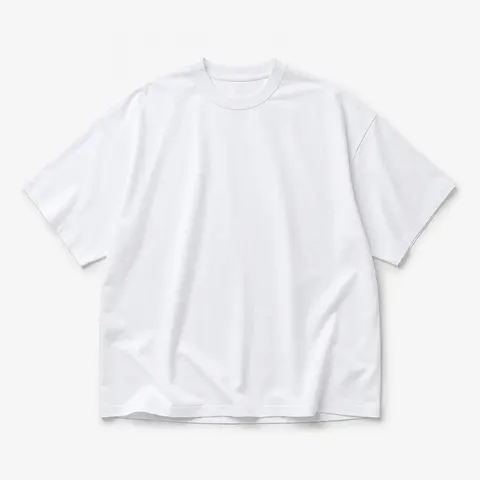
- Código de orden
- V27CHN14
- Fecha entrega
- 2026-05-05
- Código de fábrica
- TS-4410
- Variantes
- 3
- Nombre del producto
- Remera básica
- Peso
- 180 g
- Talles
- S / M / L / XL
- Rubro
- Camisetas y Tops
Descripción:
Camiseta de corte holgado con cuello redondo, jersey de peso medio.
Fitting /Con comentarios
«Subir 1 cm el ruedo y achicar la boca de manga.»
Tocá una sección y cambiá el idioma. Cambian las etiquetas y lo que la empresa cargó en tres idiomas, como las categorías; los textos libres (descripción, comentarios) quedan como se escribieron.
- Etapas: el botón Cambiar Estado para avanzar de etapa y el registro de cómo estaba el producto en cada cambio (más abajo).
- Producto: los datos generales, la categoría, la descripción, el fitting y las imágenes del producto.
- Curvas de talles: los talles del producto y su tabla de medidas. Si la tabla de la empresa cambió, te avisa y te deja actualizarla o dejarla como está.
- Variante, una por color: la tela con su calidad y su color, los avíos y las imágenes de esa variante.
- Tienda: solo en empresas Retail.
Arriba están las acciones del producto, como Agregar variante, Cambiar orden y Duplicar producto, y el botón para descargar el PDF.
Las imágenes: cada una en su lugar
La ficha no tiene una sola galería. Cada imagen va en el nivel que le corresponde:
- Del producto: lo que vale para todos los colores, como el geometral o el dibujo técnico. Aparte está la portada, la imagen que se ve en los listados.
- De la variante: lo propio de un color, como la foto de la muestra en negro.
- De la tela o el avío: la foto de la calidad, el lab dip o el avío, contra la que se aprueba. Se puede aplicar a las otras variantes que usan la misma tela.
- Labels: los diseños de etiquetas, en su propia página. Se habilita por producto.
Las fotos se achican solas antes de subirse, así que podés cargar la del celular. Con Diseñar en canvas podés armar una imagen nueva o marcar correcciones sobre una foto (flechas, textos, medidas, comparar la referencia con la muestra recibida). Se guarda como una imagen más: si después querés cambiarla, partís de esa imagen.
Bloques propios
Además de las secciones fijas, podés agregar bloques donde los necesites: subtítulos, párrafos, listas numeradas o con viñetas y galerías de imágenes. Sirven para instrucciones de lavado, detalles de terminación o lo que tu proveedor necesite leer. Se pueden mover entre las secciones, y en el PDF se ven en el mismo lugar. Agregá uno y cambialo de sección:
Agregar bloque
- Subtítulo
- Párrafo
Así sale en el PDF
Producto
Instrucciones de lavado
Lavar del revés con agua fría. No usar secadora: el jersey encoge hasta 3 %.
Variante 1 · Negro
El registro de cada etapa
Cada vez que el producto pasa de etapa, Circular guarda cómo estaba la ficha en ese momento: datos, telas, aprobaciones y comentarios. Lo ves en la sección Etapas y lo podés descargar en PDF. Sirve para mostrarle al proveedor qué se aprobó en la primera muestra, aunque después la ficha haya cambiado. Recorré los registros de la remera:
Registro de 1ª muestra
PDF- Tela
- Jersey 24/1
- Fitting
- Con comentarios
- Comentario
- «Subir 1 cm el ruedo. Probar una tela más liviana.»
Descargar el PDF
Elegí el idioma
Con las banderas de arriba (inglés, español o portugués) cambiás el idioma de la ficha, y el PDF sale en ese idioma. Arranca en el idioma de tu usuario. Cambian las etiquetas y lo que tu empresa cargó en tres idiomas, como las categorías; los textos libres (descripción, comentarios) quedan como se escribieron.
Abrí la descarga y ajustá cómo se ve
La descarga te muestra una vista previa. Hay estilos rápidos (Detallado, Compacto y Galería) y ajustes de orientación, tamaño de letra y de imágenes, imágenes por fila y si variantes y cantidades van en la misma hoja. En Avanzado reordenás y ocultás secciones solo para esa descarga.
Guardalo para la próxima
Si siempre descargás igual, guardá la combinación como preset. Con Asignar a este producto, ese producto lo usa cada vez.
Para bajar las fichas de varios productos de una vez, usá Exportar en la orden.
Lo que configura tu empresa
Qué datos estándar muestra la ficha y en qué orden lo define la configuración de tu empresa, y lo ajusta el equipo de Circular: si querés sumar o mover un campo, pedilo desde Soporte. Los campos propios de tu empresa aparecen en la ficha si están marcados para mostrarse ahí.