
Recorré la app
Todo Circular se recorre desde la barra lateral de la izquierda. Arriba están tu resumen y el buscador, en el medio las secciones de trabajo, y abajo la ayuda, los mensajes, las notificaciones y tu perfil.
La barra lateral
Es la barra que ves en la app, con los mismos íconos y en el mismo orden. Acá están las secciones del día a día: tocá cada ícono para ver cómo es esa pantalla por dentro.
Órdenes
Lo ven todosDonde se trabaja: cada orden con sus productos, envíos, aprobaciones y pagos.
Las pantallas por dentro
El menú te dice a dónde ir; esto es lo que encontrás al llegar. Home es tu día: lo que vence, lo que está frenado y lo que viene, sobre las órdenes que podés ver. Órdenes es el listado completo para buscar y filtrar. Tocá cada zona numerada; en Órdenes probá también pasar del Listado al Timeline:
3
vencen hoy
7
esta semana
2
frenados
USD 12.400
por pagar
Lo que viene
Hoy
Iniciar 2ª muestraRemera básica
Pago anticipo 30%V27CHN14
Esta semana
Entra en atenciónCamisa oxford
Tarea: pedir lab dipsV27CHN15
Frenados
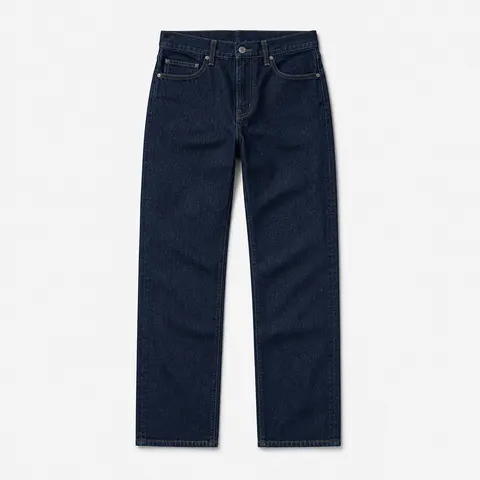 Jean rectoFitting con comentarios6 d
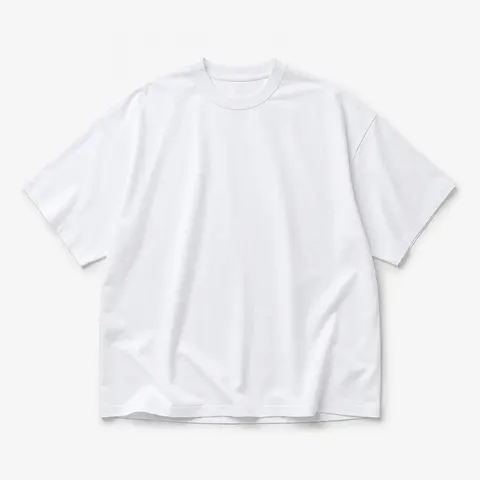 Remera básicaEtiquetas rechazadas2 d
Próximas entregas
Sin leer
Te asignaron la orden V27CHN15 · hace 5 min
En camino
Envío a Montevideo En tránsito
1. Resumen
Cuántas cosas vencen hoy y esta semana, cuántos productos están frenados y cuánto hay por pagar.
El Dashboard es otra cosa: no es tu lista de pendientes sino la foto de la temporada completa, con gráficos de situación, etapas y compras. Se mira de a una temporada.
Por dónde arrancar según lo que hacés
Si seguís órdenes día a día, tu lugar es Home para ver qué se viene y Órdenes para trabajar sobre cada una. Ahí vas a ver solo las órdenes de las que sos responsable o asistente.
Si sos manager, empezá por Dashboard para tener la foto de la temporada, y pasá por Configuración antes de que el equipo empiece a cargar órdenes: marcas, proveedores, colores, talles y usuarios.
Si te ocupás de los pagos, Pagos junta los de todas las órdenes con sus vencimientos, para que no tengas que entrar orden por orden.
La pantalla que se abre al entrar la podés elegir en Mi perfil.
Qué pantalla abrir según lo que necesitás
Para elegir una pantalla según lo que necesitás hacer:
- Ver qué atender hoy: Home. El recorrido de Tu primer día te ayuda a ubicar las órdenes y sus pendientes.
- Trabajar sobre una compra: Órdenes. Mirá El detalle de la orden.
- Evaluar la temporada: Dashboard, con los indicadores que permite tu perfil.
- Revisar vencimientos: Pagos, con los filtros de período y estado.
Moverte rápido
Con Ctrl+K abrís el buscador desde cualquier pantalla y saltás a un producto, una orden, un proveedor o un envío escribiendo su nombre o su código. El logo de arriba siempre te devuelve a Home, y los mensajes se abren en un chat flotante, así que podés contestar sin perder lo que estabas haciendo.