
Publicar desde CorelDRAW
Con el panel de Circular para CorelDRAW, cada página de tu archivo se publica directo en la galería o la portada de su producto o variante. Sin exportar, sin abrir el navegador y sin buscar el producto cada vez: elegís el destino una sola vez y después solo tocás Publicar.
 Circular
Antes de empezar
- CorelDRAW Graphics Suite 2020 o posterior, en Windows. CorelDRAW Standard y CorelDRAW para Mac no admiten complementos.
- Un usuario de Circular que pueda editar productos. Los perfiles Marketing y Finanzas no pueden usar el panel.
- Permiso de administrador en la computadora para instalarlo (una sola vez).
Instalar el panel
Descargá el instalador
Es un instalador de Windows, Circular-CorelDRAW-Setup.exe. Si el navegador avisa que el archivo no se descarga con frecuencia, tocá Conservar: pasa con los programas nuevos.
Descargar el panel para CorelDRAWDescargasCircular-CorelDRAW-Setup.exe
Este archivo no se descarga con frecuencia.
EliminarConservar TocáSi el navegador dice que el archivo no se descarga con frecuencia, tocá «Conservar». Después abrilo desde las descargas. Cerrá CorelDRAW e instalá
Con CorelDRAW cerrado, abrí el instalador. Windows pide permiso de administrador: aceptá. Tocá Instalar y al final Finalizar. El instalador encuentra solo las versiones de CorelDRAW que tengas y pone el panel en todas.
Si aparece Windows protegió tu PC, tocá Más información y después Ejecutar de todas formas. Aparece porque el instalador todavía no tiene firma digital.
Windows protegió tu PC
Microsoft Defender SmartScreen impidió el inicio de una aplicación no reconocida.
Más información 1
Ejecutar de todas formas 2No ejecutarInstalar - Circular para CorelDRAWCompletando la instalación de Circular para CorelDRAW
Circular quedó instalado en:
• C:\Program Files\Corel\CorelDRAW Graphics Suite…Abrí CorelDRAW y andá a Ventana › Acoplables › Circular.
Finalizar ListoSi Windows muestra el aviso azul: «Más información» › «Ejecutar de todas formas». Aceptá el permiso de administrador, tocá «Instalar» y al final «Finalizar». Abrí el panel en CorelDRAW
Abrí CorelDRAW y andá a Ventana→Acoplables→Circular (en inglés: Window→Dockers→Circular). Podés dejarlo acoplado junto a tus otros paneles.
ArchivoEdiciónVerDisposiciónObjetoEfectosTextoVentanaNueva ventanaEspacio de trabajoAcoplablesPropiedadesObjetosPáginasCircularAyudaCon CorelDRAW abierto: Ventana › Acoplables › Circular. El panel se acopla al costado, con el botón «Conectar con Circular».
Conectar con tu cuenta
La primera vez, tocá Conectar con Circular. Se abre Circular en el navegador con un código: fijate que sea el mismo que muestra el panel y confirmá. Si no habías iniciado sesión, te la pide antes. Listo: el panel muestra tu nombre y el de tu empresa.
En CorelDRAW
Publicá tus diseños en Circular
Conectá el panel con tu cuenta.
En el navegador
- El panel publica con tu usuario y respeta tus permisos: solo ves los productos de las órdenes que podés ver en la app.
- La conexión queda guardada en esa computadora. Se desconecta sola si pasan 90 días sin usarla o si cambiás la contraseña.
- Ves tus equipos conectados y podés desconectarlos en Mi perfil→Equipos conectados.
Elegir el destino de cada página
Cada página de tu archivo de CorelDRAW va a su propio destino: si tenés el frente y la espalda de una remera en dos páginas, cada una puede ir a una imagen distinta. El panel las lista con una miniatura y su nombre, y se actualiza solo cuando agregás, renombrás o cambiás de archivo.
Tocá Elegir destino en una página y buscá por código, nombre o número de orden. Sin escribir nada, te muestra los productos de tus órdenes más recientes. Elegí el producto o una de sus variantes, y dónde va la imagen:
- GaleríaOpcional
- Se suma a las fotos del producto o la variante. Es la opción de siempre para geometrales y vistas.
- PortadaOpcional
- Reemplaza la imagen principal del producto o la variante.
En CorelDRAW
Textil Sur
Ana Pereyra
Frente
Espalda
Detalle cuello
Elegí el destino de una página para poder publicarla.
Paso a paso
- 1Tocá «Elegir destino» en una página.
- 2Elegí Galería o Portada.
- 3Buscá el producto y abrilo.
- 4Elegí el producto o una variante.
- 5Listo: la página ya se puede publicar.
Probalo en el panel de la izquierda: funciona igual que en CorelDRAW.
Publicar
Tildá las páginas que querés mandar y tocá Publicar. Cada una se exporta como JPG con fondo blanco y se sube a su destino; el panel muestra el avance página por página. Al terminar, la imagen ya está en la ficha del producto, y el historial del producto dice quién la publicó desde CorelDRAW.
En CorelDRAW
Textil Sur
Ana Pereyra
Frente
REM-001 · Remera básicaGalería
Todavía no publicada
Espalda
REM-001 · Remera básicaGalería
Todavía no publicada
Detalle cuello
REM-001 · Remera básicaPortada
Todavía no publicada
Se guardan como JPG de 2000 px.
En Circular
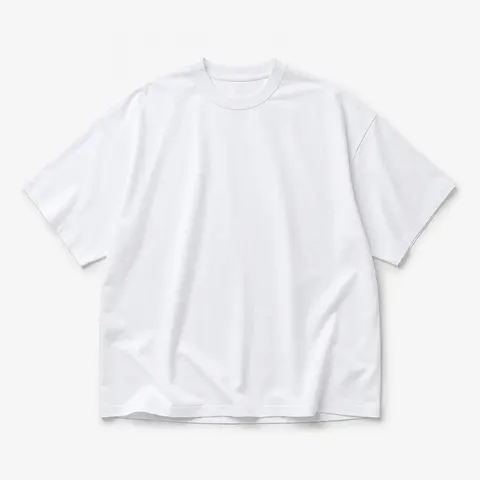 Portada
REM-001
Remera básica
Orden OC-2611 · Jersey 24/1
Galería
Tocá «Publicar 3 páginas» en el panel.
Por defecto el JPG mide 2000 px del lado más largo. Podés cambiar el tamaño y la calidad en los ajustes del panel (el engranaje). Cada imagen tiene que pesar menos de 4 MB.
Si volvés a publicar una página
- Galería: la imagen nueva reemplaza la que había salido de esa página, en la misma posición. No se acumulan versiones.
- Portada: la imagen nueva pasa a ser la portada.
- La imagen anterior se borra de Circular, salvo que se use en otro lado (por ejemplo, en otra variante).
- Si le cambiás el destino a una página, lo que ya habías publicado en el destino anterior se queda ahí. Si no lo querés, borralo desde la ficha.
Actualizar el panel
Cuando haya una versión nueva, el panel te avisa arriba de todo. Descargala desde esta misma página y hacé lo mismo que al instalar: cerrá CorelDRAW y abrí el instalador nuevo. Reemplaza la versión anterior, y tu conexión y los destinos de tus páginas se mantienen.
Para quitar el panel, cerrá CorelDRAW y andá a Configuración de Windows→Aplicaciones→Circular para CorelDRAW→Desinstalar.