
Publicar desde Illustrator
Con el panel de Circular para Illustrator, cada mesa de trabajo de tu archivo se publica directo en la galería o la portada de su producto o variante. Sin exportar, sin abrir el navegador y sin buscar el producto cada vez: elegís el destino una sola vez y después solo tocás Publicar.
 Circular
Antes de empezar
- Adobe Illustrator 2022 o posterior, en Windows o Mac.
- Un usuario de Circular que pueda editar productos. Los perfiles Marketing y Finanzas no pueden usar el panel.
Instalar el panel
Descargá el panel
Es un solo archivo que sirve para Windows y para Mac.
Descargar el panel para IllustratorInstalá ZXP Installer (solo la primera vez)
Illustrator no instala el panel con doble clic: hace falta ZXP Installer, una app gratuita para Windows y Mac. Descargala de su página oficial e instalala como cualquier programa. Si ya la tenés, saltá este paso.
En la primera pantalla del instalador, dejá tildado solo ZXP/UXP Installer y destildá manager app: no hace falta para el panel. Aceptá los términos y tocá Install.
ZXP Installer SetupZXP/UXP InstallerDejalo tildadomanager appDestildaloI accept the termsAceptáInstallLa primera pantalla del instalador de ZXP Installer. Arrastrá el panel a ZXP Installer
Abrí ZXP Installer y arrastrá a su ventana el archivo circular-illustrator.zxp que descargaste (suele estar en la carpeta Descargas). Esperá el mensaje de que se instaló bien.
Descargascircular-illustrator.zxpotros archivos…ZXP InstallerSoltá el archivo acáInstaladoArrastrá el archivo desde Descargas hasta la ventana de ZXP Installer y esperá la confirmación. Reiniciá Illustrator y abrí el panel
Si Illustrator estaba abierto, cerralo del todo y volvé a abrirlo: solo toma el panel nuevo al arrancar. El panel está en Ventana→Extensiones→Circular (si tu Illustrator está en inglés: Window→Extensions→Circular). Podés acomodarlo junto a tus otros paneles como cualquiera.
ArchivoEdiciónObjetoVerVentanaNueva ventanaOrganizarEspacio de trabajoExtensionesCircularAyudaCon Illustrator recién abierto: Ventana › Extensiones › Circular. Se abre el panel con el botón «Conectar con Circular».
Conectar con tu cuenta
La primera vez, tocá Conectar con Circular. Se abre Circular en el navegador con un código: fijate que sea el mismo que muestra el panel y confirmá. Si no habías iniciado sesión, te la pide antes. Listo: el panel muestra tu nombre y el de tu empresa.
En Illustrator
Publicá tus diseños en Circular
Conectá el panel con tu cuenta.
En el navegador
- El panel publica con tu usuario y respeta tus permisos: solo ves los productos de las órdenes que podés ver en la app.
- La conexión queda guardada en esa computadora. Se desconecta sola si pasan 90 días sin usarla o si cambiás la contraseña.
- Ves tus equipos conectados y podés desconectarlos en Mi perfil→Equipos conectados.
Elegir el destino de cada mesa
Una mesa de trabajo es cada hoja de tu archivo de Illustrator: si tenés el frente y la espalda de una remera en dos hojas, son dos mesas. El panel las lista con una miniatura, y cada una va a su propio destino.
Tocá Elegir destino en una mesa y buscá por código, nombre o número de orden. Sin escribir nada, te muestra los productos de tus órdenes más recientes. Elegí el producto o una de sus variantes, y dónde va la imagen:
- GaleríaOpcional
- Se suma a las fotos del producto o la variante. Es la opción de siempre para geometrales y vistas.
- PortadaOpcional
- Reemplaza la imagen principal del producto o la variante.
En Illustrator
Textil Sur
Ana Pereyra
Frente
Espalda
Detalle cuello
Elegí el destino de una mesa para poder publicarla.
Paso a paso
- 1Tocá «Elegir destino» en una mesa.
- 2Elegí Galería o Portada.
- 3Buscá el producto y abrilo.
- 4Elegí el producto o una variante.
- 5Listo: la mesa ya se puede publicar.
Probalo en el panel de la izquierda: funciona igual que en Illustrator.
Publicar
Tildá las mesas que querés mandar y tocá Publicar. Cada una se exporta como JPG y se sube a su destino; el panel muestra el avance mesa por mesa. Al terminar, la imagen ya está en la ficha del producto, y el historial del producto dice quién la publicó desde Illustrator.
En Illustrator
Textil Sur
Ana Pereyra
Frente
REM-001 · Remera básicaGalería
Todavía no publicada
Espalda
REM-001 · Remera básicaGalería
Todavía no publicada
Detalle cuello
REM-001 · Remera básicaPortada
Todavía no publicada
Se guardan como JPG de 2000 px.
En Circular
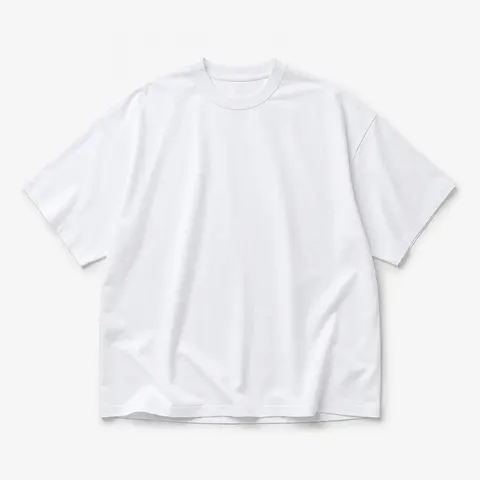 Portada
REM-001
Remera básica
Orden OC-2611 · Jersey 24/1
Galería
Tocá «Publicar 3 mesas» en el panel.
Por defecto el JPG mide 2000 px del lado más largo. Podés cambiar el tamaño y la calidad en los ajustes del panel (el engranaje). Cada imagen tiene que pesar menos de 4 MB.
Si volvés a publicar una mesa
- Galería: la imagen nueva reemplaza la que había salido de esa mesa, en la misma posición. No se acumulan versiones.
- Portada: la imagen nueva pasa a ser la portada.
- La imagen anterior se borra de Circular, salvo que se use en otro lado (por ejemplo, en otra variante).
- Si le cambiás el destino a una mesa, lo que ya habías publicado en el destino anterior se queda ahí. Si no lo querés, borralo desde la ficha.
Actualizar el panel
Cuando haya una versión nueva, el panel te avisa arriba de todo. Descargala desde esta misma página, arrastrala a ZXP Installer y reiniciá Illustrator. No hace falta instalar ZXP Installer de nuevo, y los destinos de tus mesas y tu conexión se mantienen.