
Anotar fotos
Cuando llega una muestra, la corrección más clara es una foto marcada: «acá el cuello», «este largo tiene que ser 68 cm». El anotador de Circular lo hace sobre las fotos de la ficha técnica, sin pasar por otro programa.
Dónde se abre
En la ficha técnica, sobre una imagen, la opción de editarla en el canvas. Para empezar de cero (por ejemplo, un diseño de etiqueta), Diseñar en canvas.
Las herramientas
Además de seleccionar, formas, líneas, texto y lápiz, hay herramientas pensadas para corregir una muestra. Elegí una para ver cómo se usa:
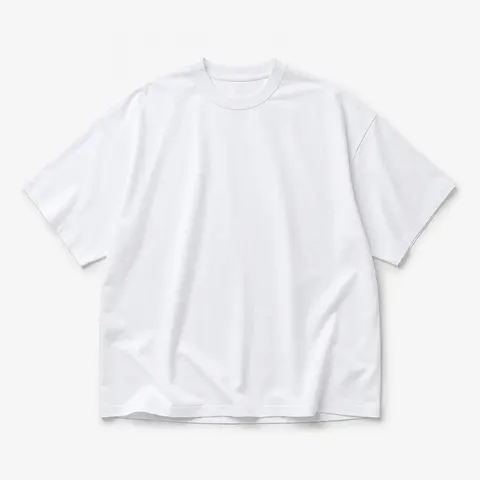
Click en cada detalle para numerarlo. Escribí la nota arriba: aparece en la lista dentro de la imagen
Llamada numerada: Varias correcciones en una foto, con su lista.
- Con el candado activo, la herramienta queda elegida y podés dibujar varias veces seguidas.
- Cada marca tiene color y grosor, y se puede duplicar con Ctrl+D.
- Ctrl+Z deshace, incluso después de Limpiar todo.
Comparar con la referencia
Comparar fotos pone la foto actual como Referencia y suma otra como Muestra recibida, una al lado de la otra. Es la forma más rápida de mostrarle al proveedor la diferencia.
Guardar y compartir
- Al guardar, la foto anotada queda como una imagen más del producto. Lo que se guarda es la imagen: para cambiarla después, se parte de esa imagen.
- Copiar la deja lista para pegar en WhatsApp o en un mail, y también la podés descargar.